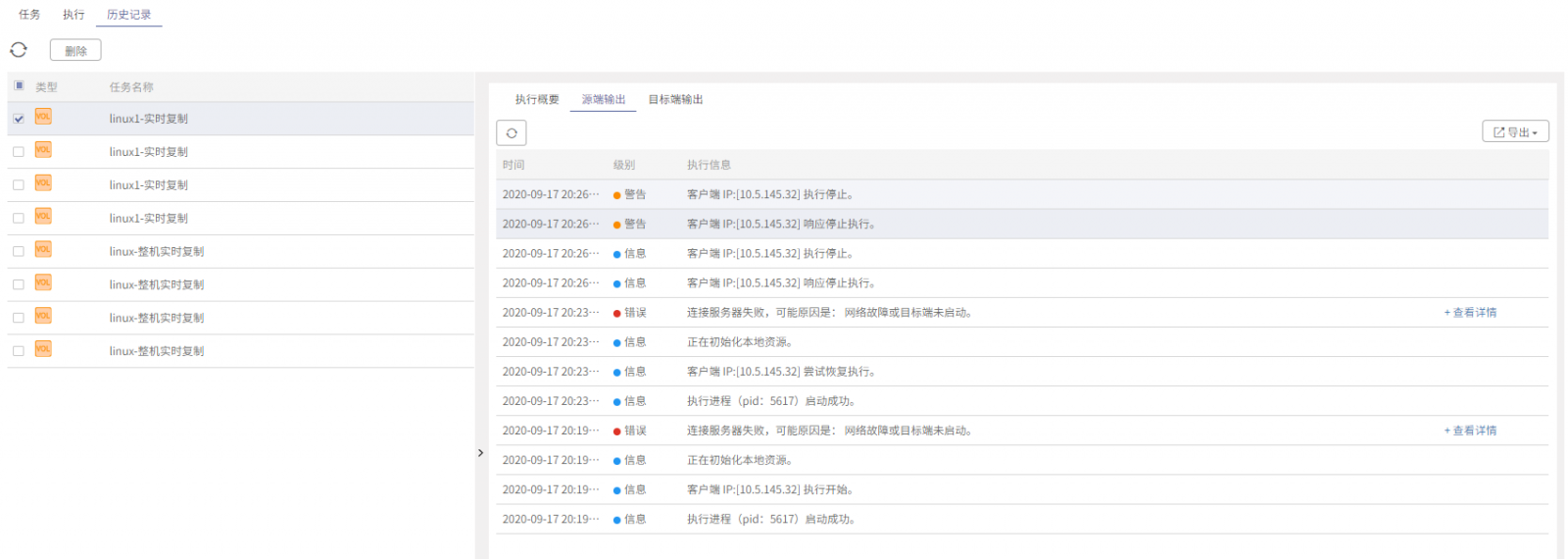
AnyBackup-Windows 操作系统整机卷级实时复制异常,提示错误:连接服务器失败,可能原因是:网络故障或目标端未启动
关键字
实时复制
适用产品
- AnyBackup 7.0.7 - 7.0.9.1
问题描述
问题影响
实时复制任务执行异常。
问题原因
此问题的可能原因为下面三者之一:
- 原因一,目的端加载 PE 后将 Linux_el7 客户端安装包替换解压至 Windows_All_x64 客户端安装目录;
- 原因二,源端和目的端尚未添加实时复制所需配置文件;
- 原因三,目的端服务器未放行9681端口导致。
解决方案
为了解决该问题,需要在目的端上安装完整的对应版本客户端,两端添加实时复制所需配置文件,并确保目的端服务器已放行 9681 端口,请按照以下步骤执行:
步骤一,重新加载PE,目的端安装对应版本客户端
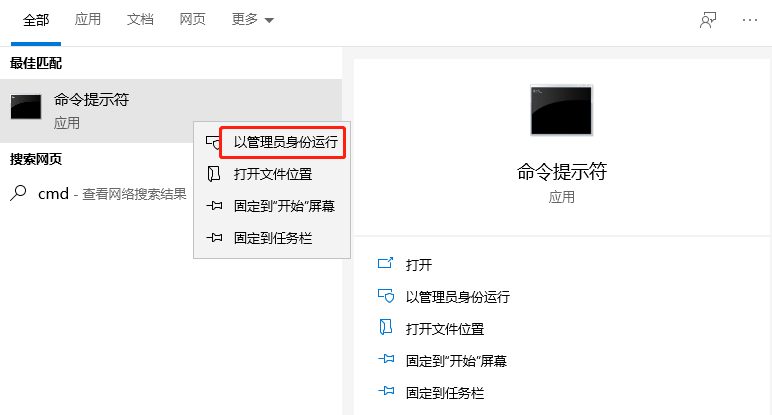
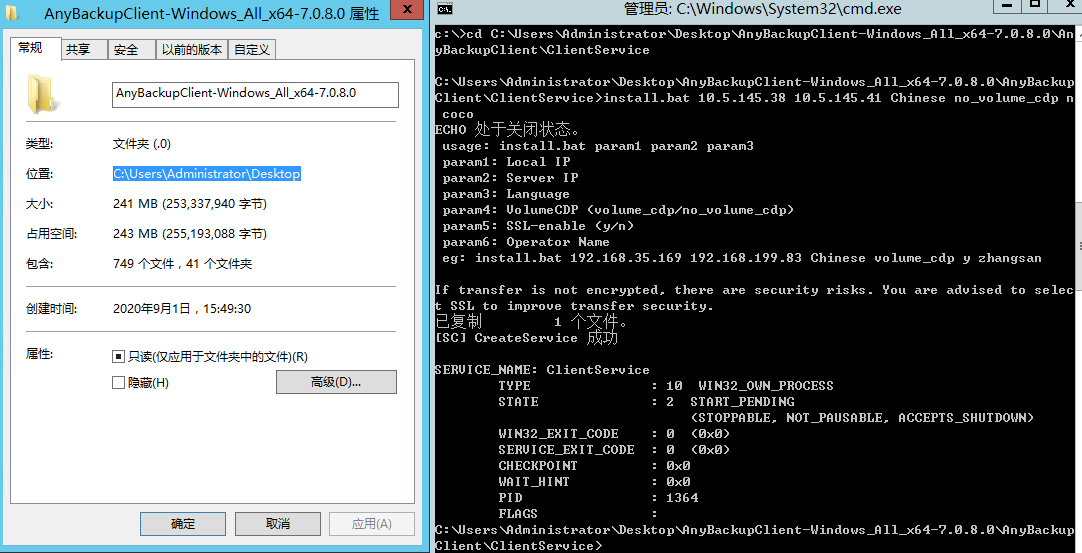
1. 右键属性查看安装包路径,使用管理员打开 cmd 命令行,切换至安装路径,执行安装命令
install.bat 本机IP VIP 语言 ssl参数 操作员
步骤二,源端添加 hostdr.config 配置文件,重启客户端服务
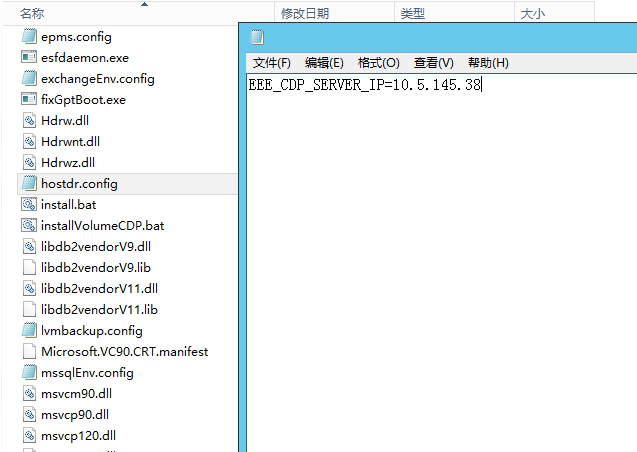
1. 按 Esc+Shift+Ctrl 打开任务管理器,找到 esfdaemon 进程,右键选择打开文件所在位置,在安装目录下新建 hostdr.config 文件,并添加如下内容,按 Ctrl+S 保存退出。
EEE_CDP_SERVER_IP=目标端 IP 地址
2. 单击开始 > 运行,键入 services.msc,然后按 Enter 键。
3. 在本地服务列表中,找到名称为 ClientService 的服务,鼠标右击选择重新启动。
步骤三,目的端添加 cdpserver.config 配置文件,重启客户端服务
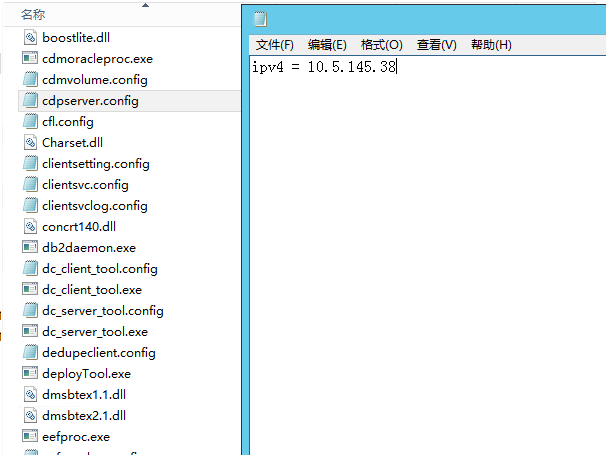
1. 按 Esc+Shift+Ctrl 打开任务管理器,找到 esfdaemon 进程,右键选择打开文件所在位置,在安装目录下新建 cdpserver.config 文件,并添加如下内容,按 Ctrl+S 保存退出。
ipv4=目标端 IP 地址
2. 单击开始 > 运行,键入 services.msc,然后按 Enter 键。
3. 在本地服务列表中,找到名称为 ClientService 的服务,鼠标右击选择重新启动。
步骤四,检查并放行目的端 9681 端口
放行端口后,可登录源端服务器,执行如下命令,测试目的端 9681端口是否成功放行。
telnet <目的端 IP 地址> 9681
步骤五,登录 AnyBackup 管理控制台,重新发起实时复制任务
更多信息
实时复制(卷级)是将生产服务器 A 上的部分卷或者整个系统,通过块级持续数据保护的技术,在线持续将生产服务器 A 上的数据复制到生产服务器 B 上的过程。
实时复制方式分为两种:整机实时复制和卷级实时复制。
- 整机实时复制:将生产服务器 A 的系统整体迁移至生产服务器 B 的过程。
- 卷级实时复制:将生产服务器 A 的部分卷的数据迁移至生产服务器 B 的过程。